가장 설치하기 어렵다는 플러터.
성능은 좋지만 오류가 꽤 잘나는 내 노트북에서 설치를 해보겠다.
성공 기원...!!!
1. 플러터 SDK를 설치한다.
https://docs.flutter.dev/get-started/install/windows/desktop
Start building Flutter native desktop apps on Windows
Configure your system to develop Flutter desktop apps on Windows.
docs.flutter.dev
위의 웹사이트에서 파란 박스를 눌러주면 된다. 시간이 좀 걸리니 기다릴 것!
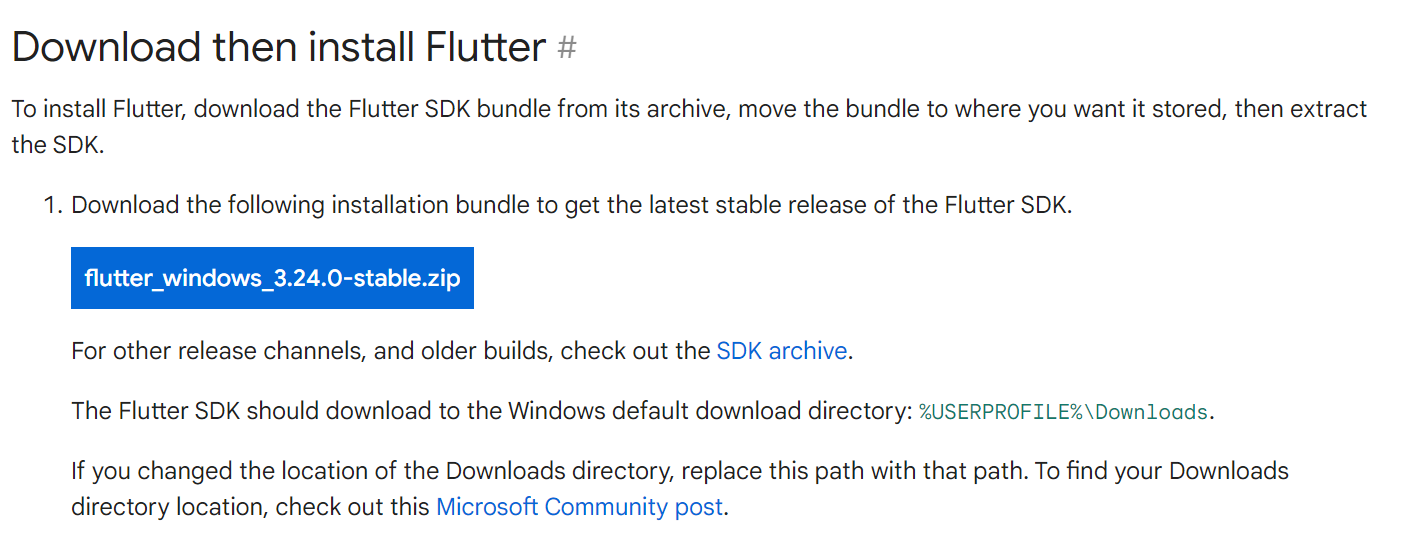
2. C드라이브에 src 폴더를 만들어서 해당 폴더에 압축을 풀어준다.
폴더명이나 위치는 다르게 해도 가능하지만 혹시라도 잘못했다간 대참사가 나니 관례를 따르도록 하겠다.
생각보다 오래걸리는 중..>!!!
아래처럼 하니 flutter안에 flutter 폴더가 또 생겨서 이 글을 보는 분은 그냥 C:\src에 압축을 풀어주시길 바란다...
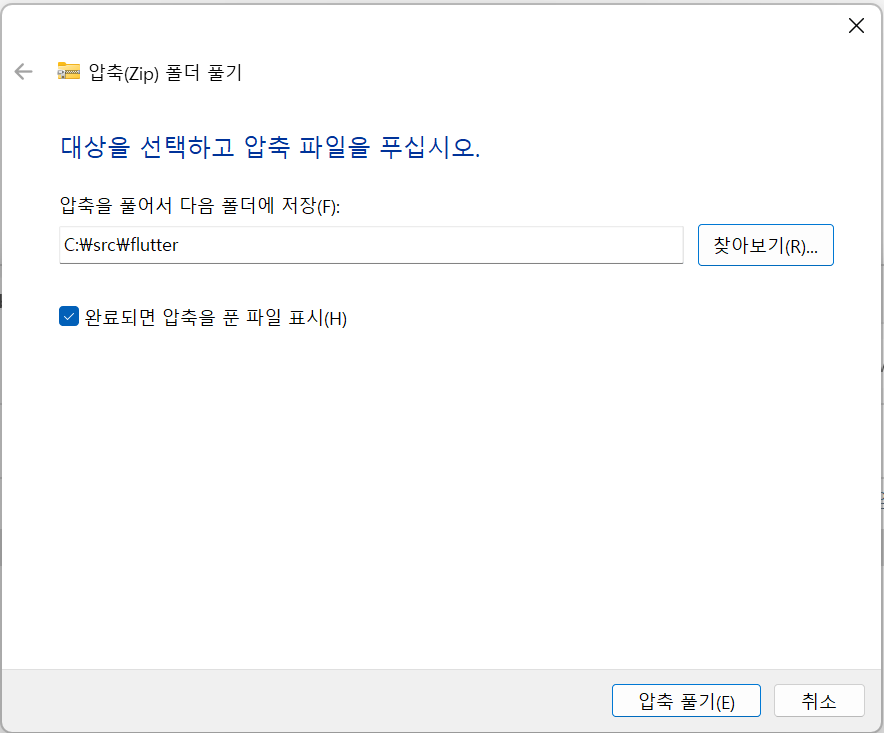
flutter 안에 flutter가 또 생겨서 이동해줬다...

어쨋든 ! 이렇게 되면 성공!
3. 플러터의 bin 폴더를 PATH의 환경변수에 설정한다.
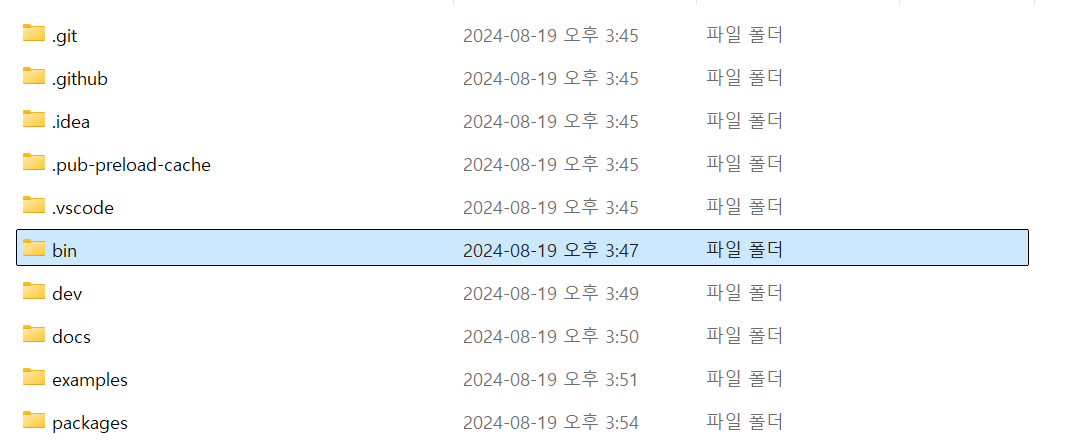
bin의 절대경로를 복사하고 '시스템 환경 변수 편집'을 검색해서 들어간다.
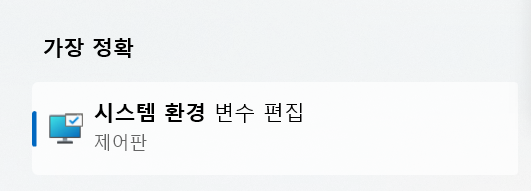
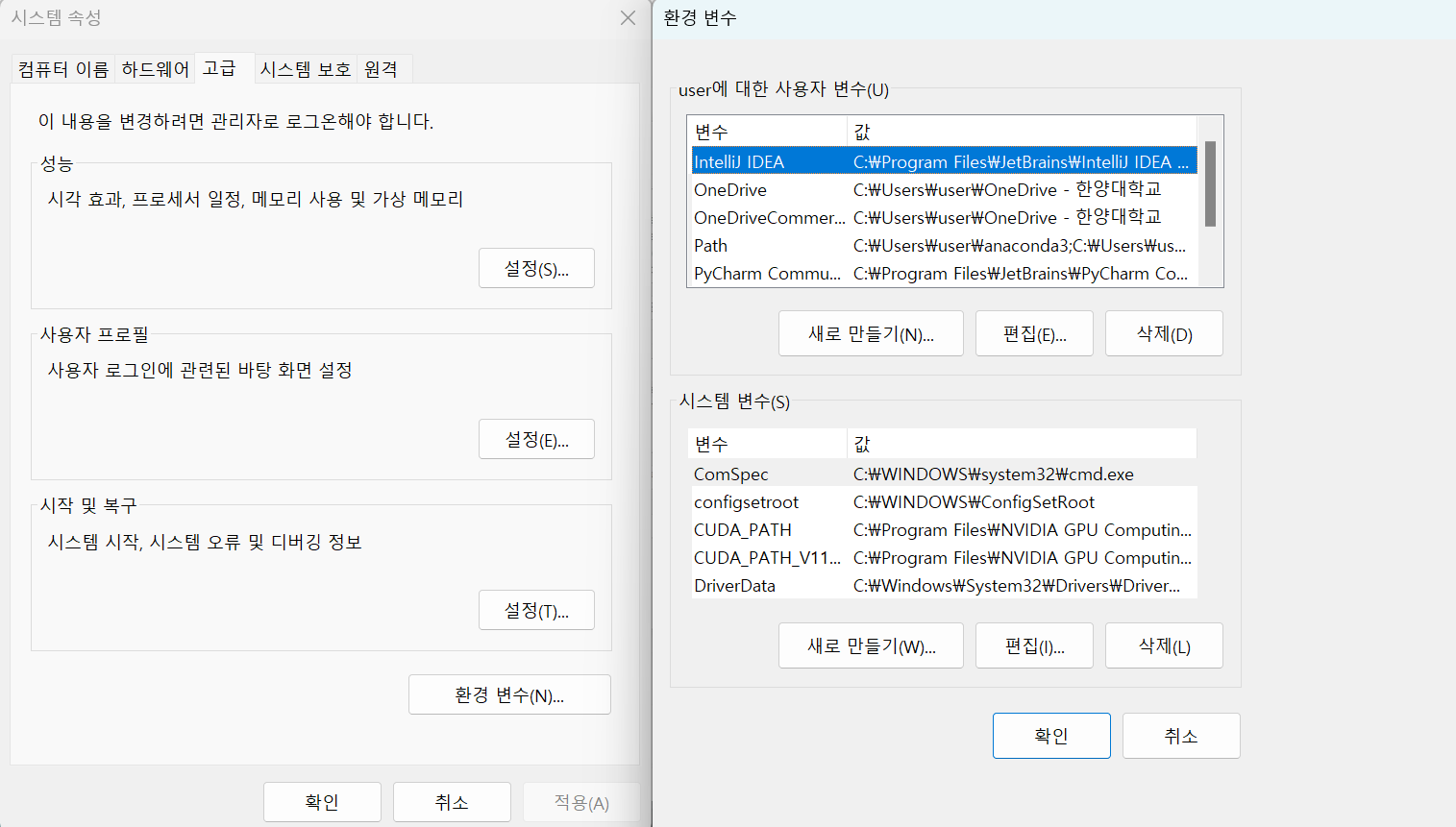
왼쪽과 같은 창에서 오른쪽 하단에 있는 환경 변수를 클릭하면 오른쪽과 같은 창이 뜬다.
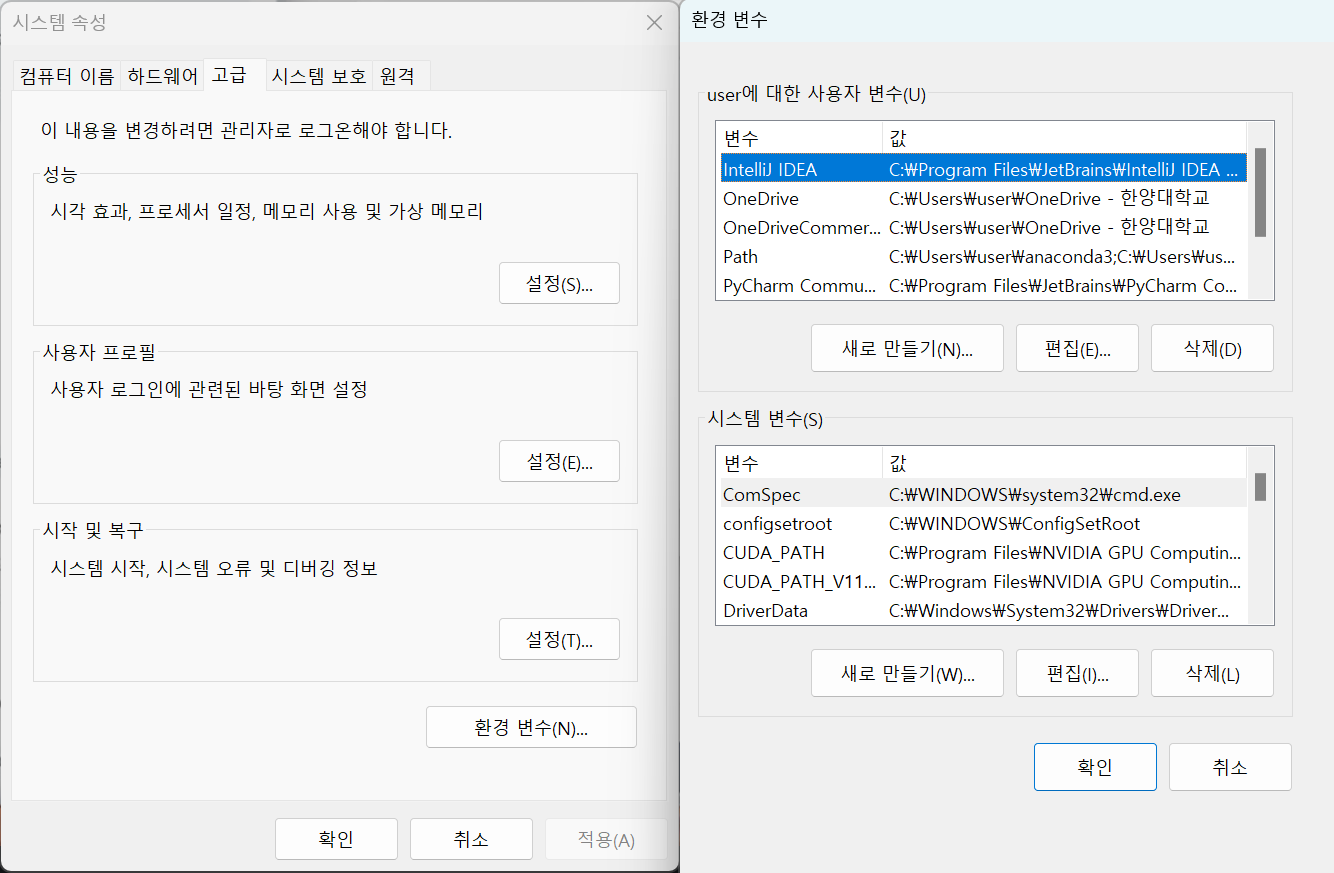
Path에 들어가서 bin의 경로를 붙여넣기 해준다. 절대 실수가 있으면 안 됨!!
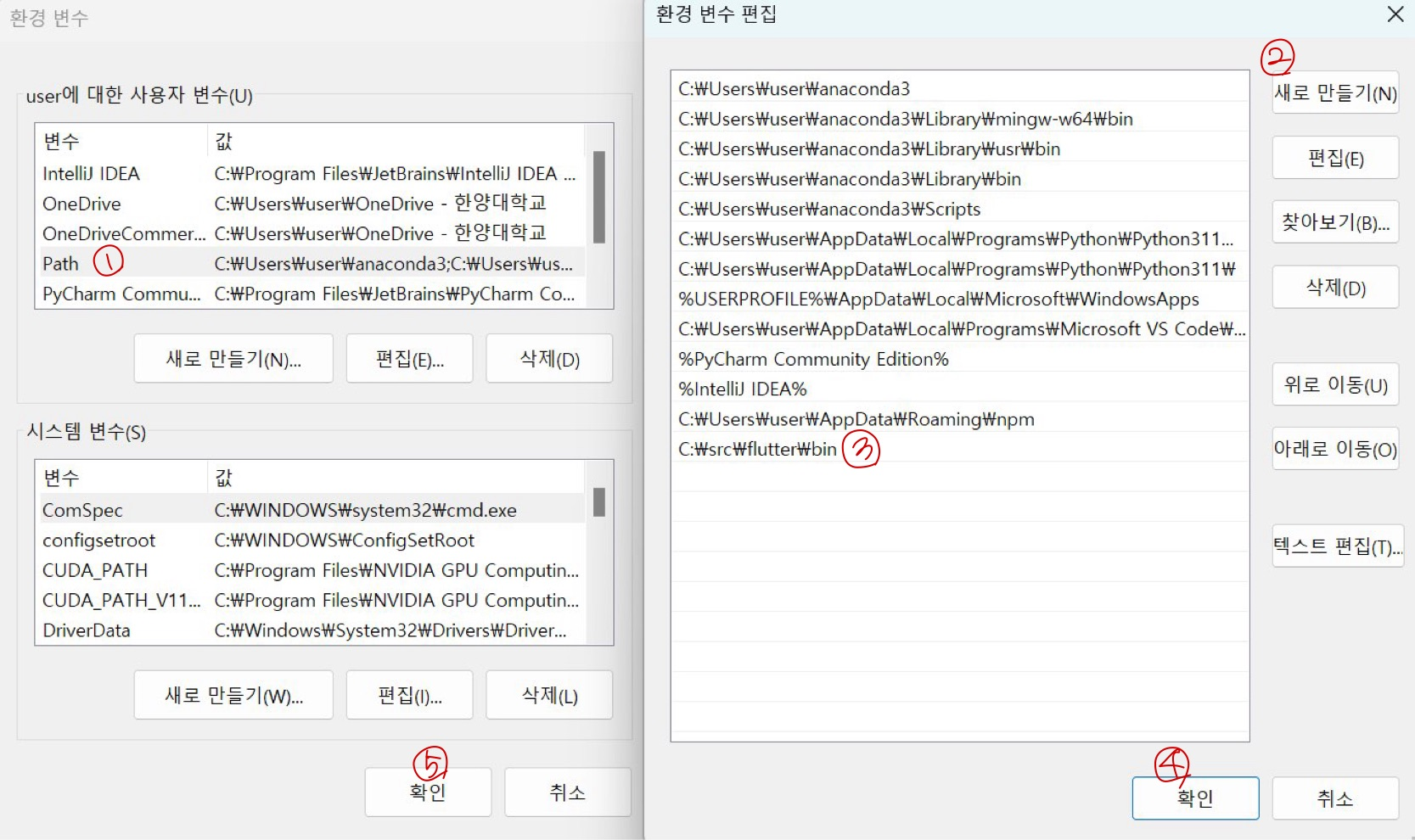
이걸 끝으로 일단 플러터 설치는 끝났다.
4. 설치가 잘 이루어졌는지 확인한다.
cmd 창을 열어 flutter --version을 입력하면 다음과 같은 화면이 뜨고 잘 설치가 되었음을 알 수 있다.

이 외에도 flutter doctor를 입력하면 각종 개발 도구의 설치 상태를 점검하고 문제가 있는 부분을 출력해준다.
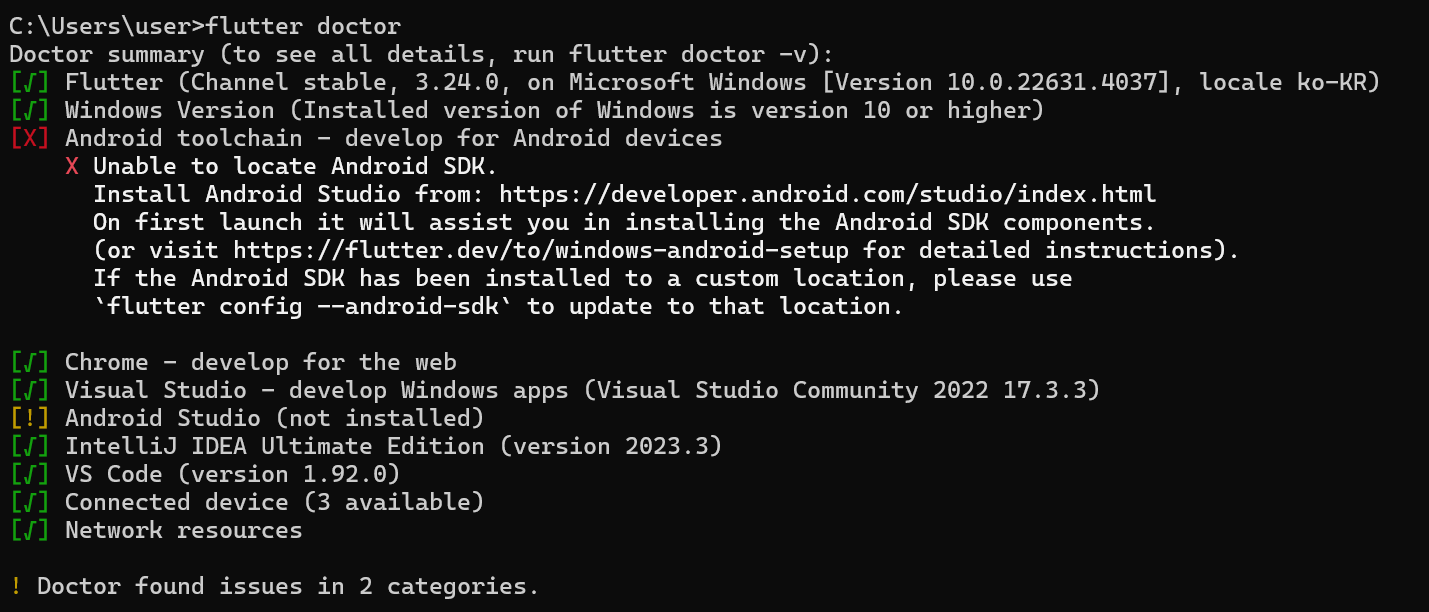
아직 안드로이드 스튜디오를 설치하지 않아서 2개의 error가 발생했다. 이제 안드로이드 스튜디오를 설치해보겠다!!
5. 안드로이드 스튜디오를 설치한다.
https://developer.android.com/studio?hl=ko
Android 스튜디오 및 앱 도구 다운로드 - Android 개발자 | Android Studio | Android Developers
Android Studio provides app builders with an integrated development environment (IDE) optimized for Android apps. Download Android Studio today.
developer.android.com
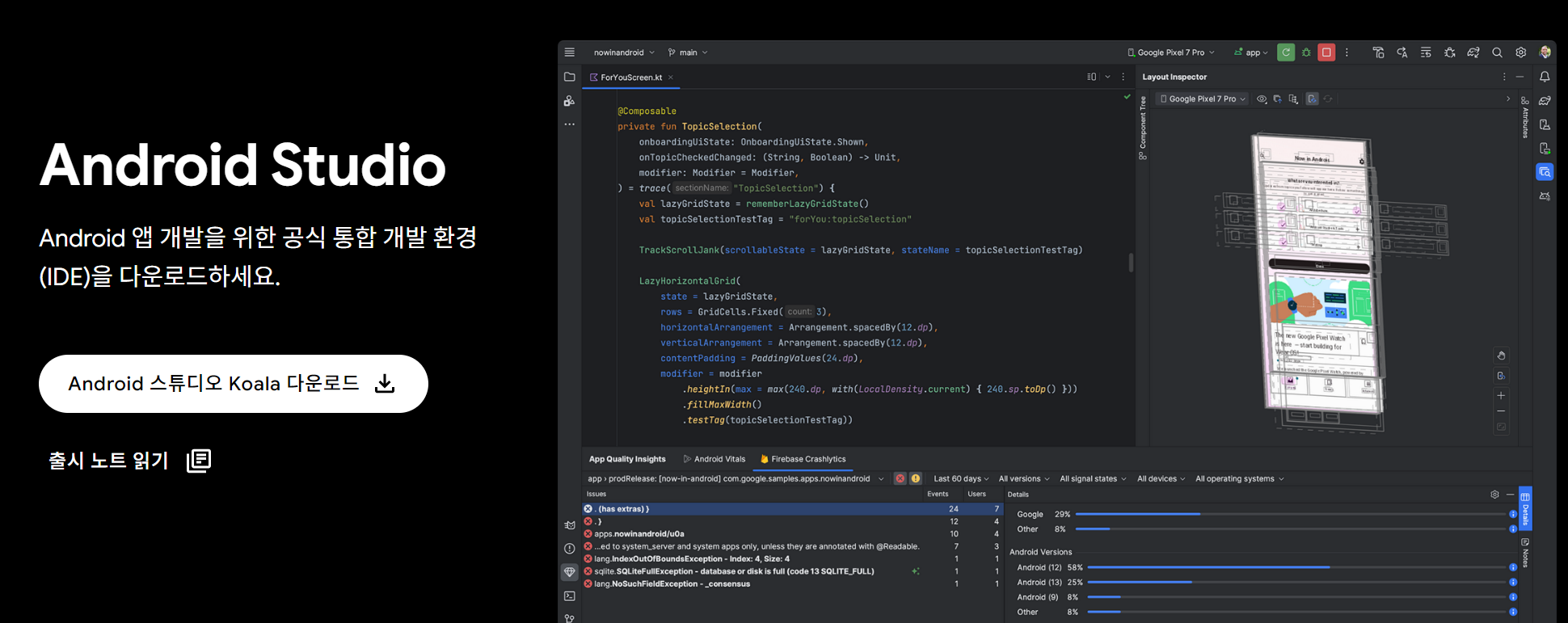
안드로이드 스튜디오 코알라를 다운받으면 된다. 뒤에 동물이름을 붙이는게 관행인가 보다.. 다운로드를 누르고 라이센스 동의까지 누르고 다운 받으면 된다.
기본 설정대로 Next를 누른다.

Next 누른다.
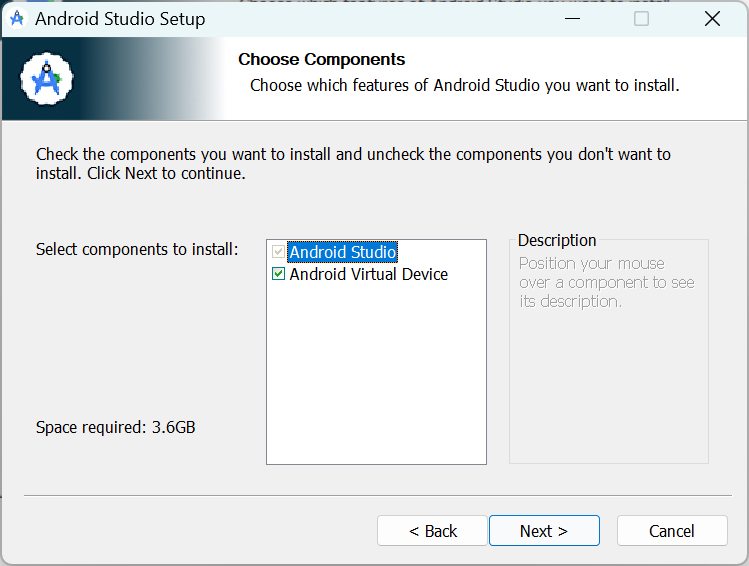
또 Next 누른다. Location은 해준대로 기본 설정을 유지하겠다.
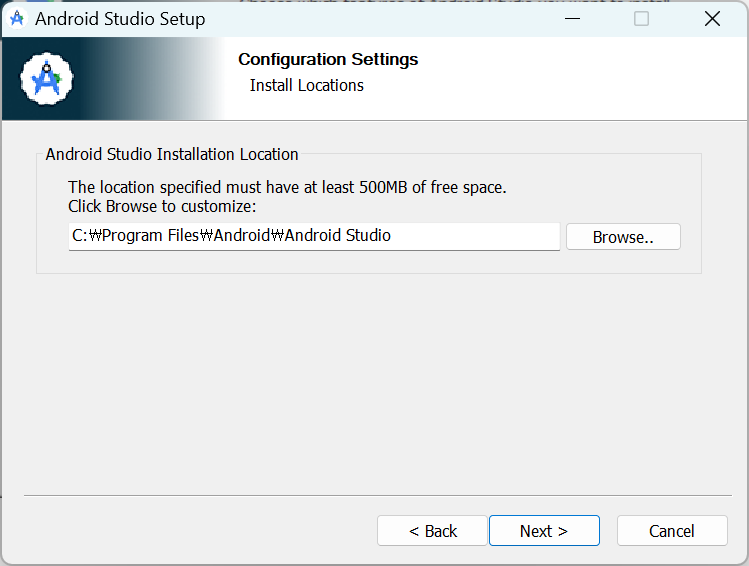
Install을 눌러서 설치를 시작한다.
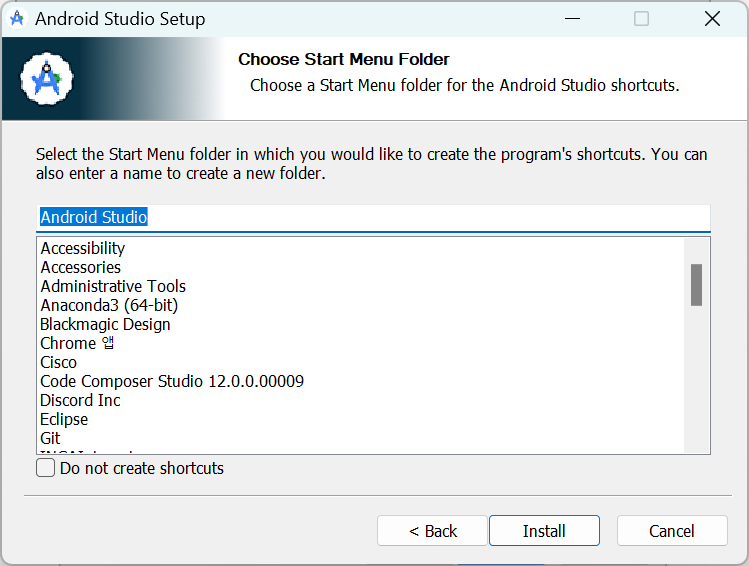
Insall을 누르면 설치 화면이 나온다.
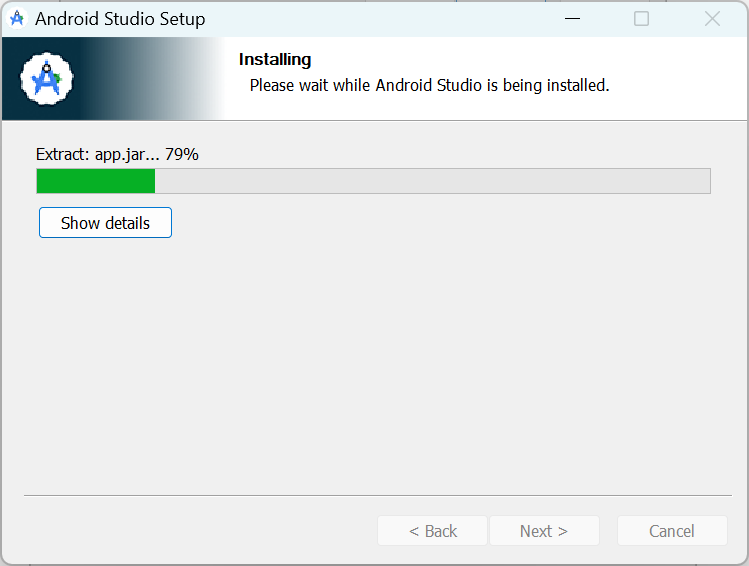
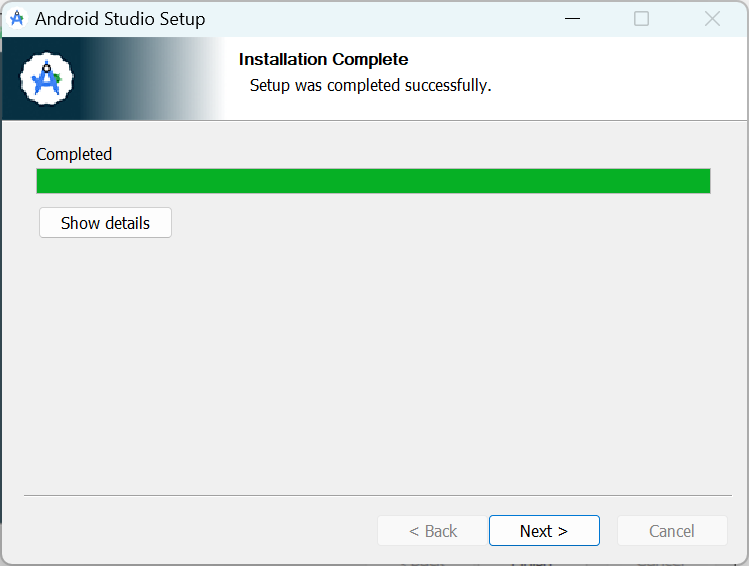
설치가 완료되면 Next를 눌러서 설치를 완료한다!
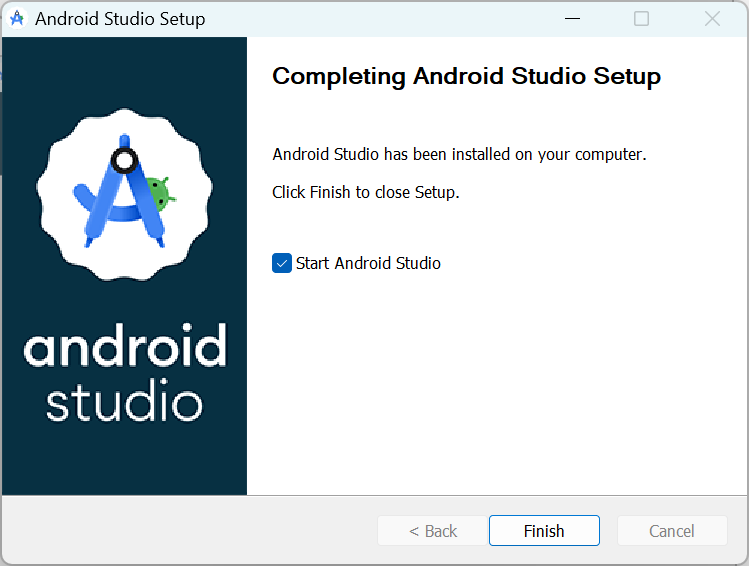
6. 안드로이드 스튜디오 설정 완료하기
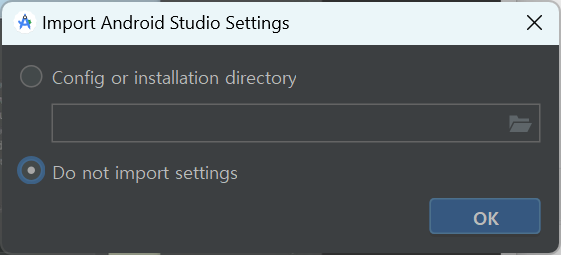
Finish를 누르면 다음과 같은 화면이 나오고 settings import 받지 않고 OK를 눌러주면 된다.
OK를 누르면 구글에 내 정보를 보낼거냐라는 창이 뜨는데 Don't send를 눌러주면 된다.
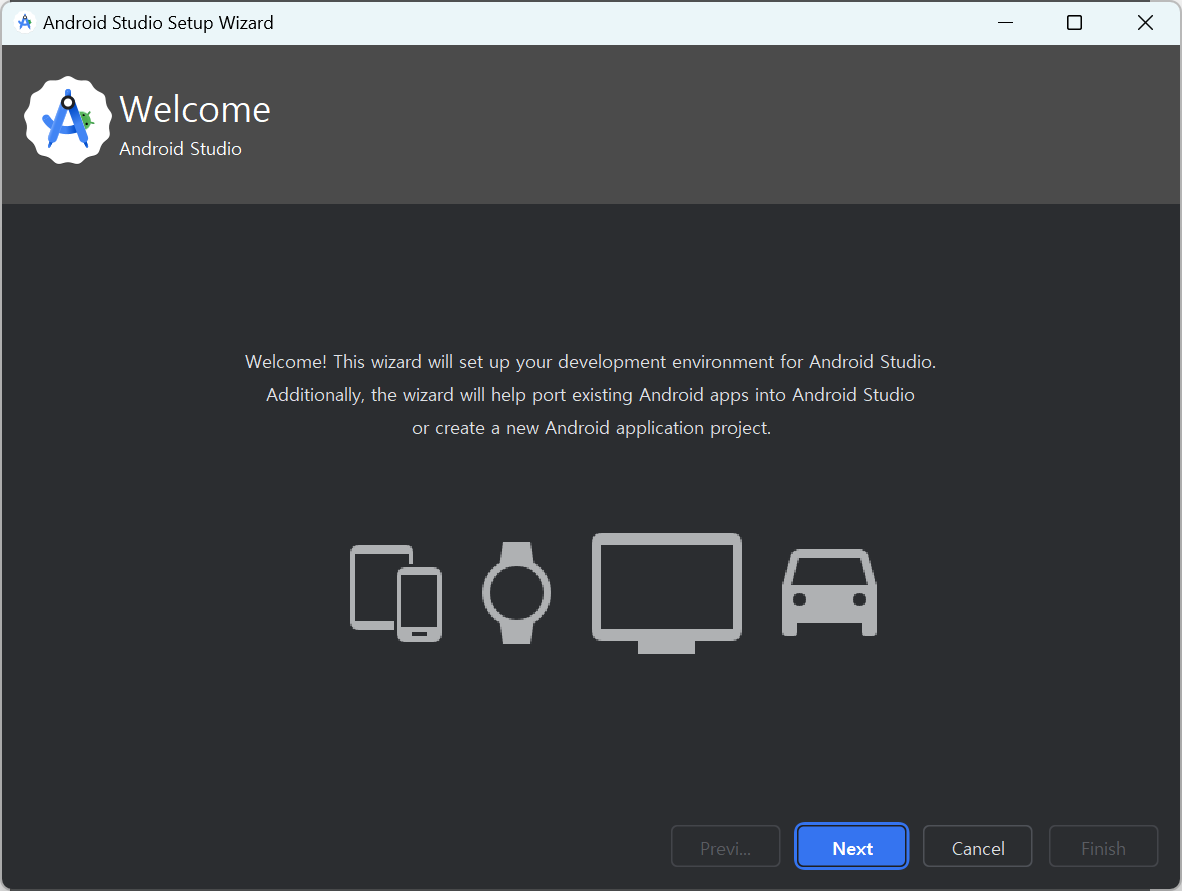
커스터마이즈하기 위해 Custom을 눌러준다.
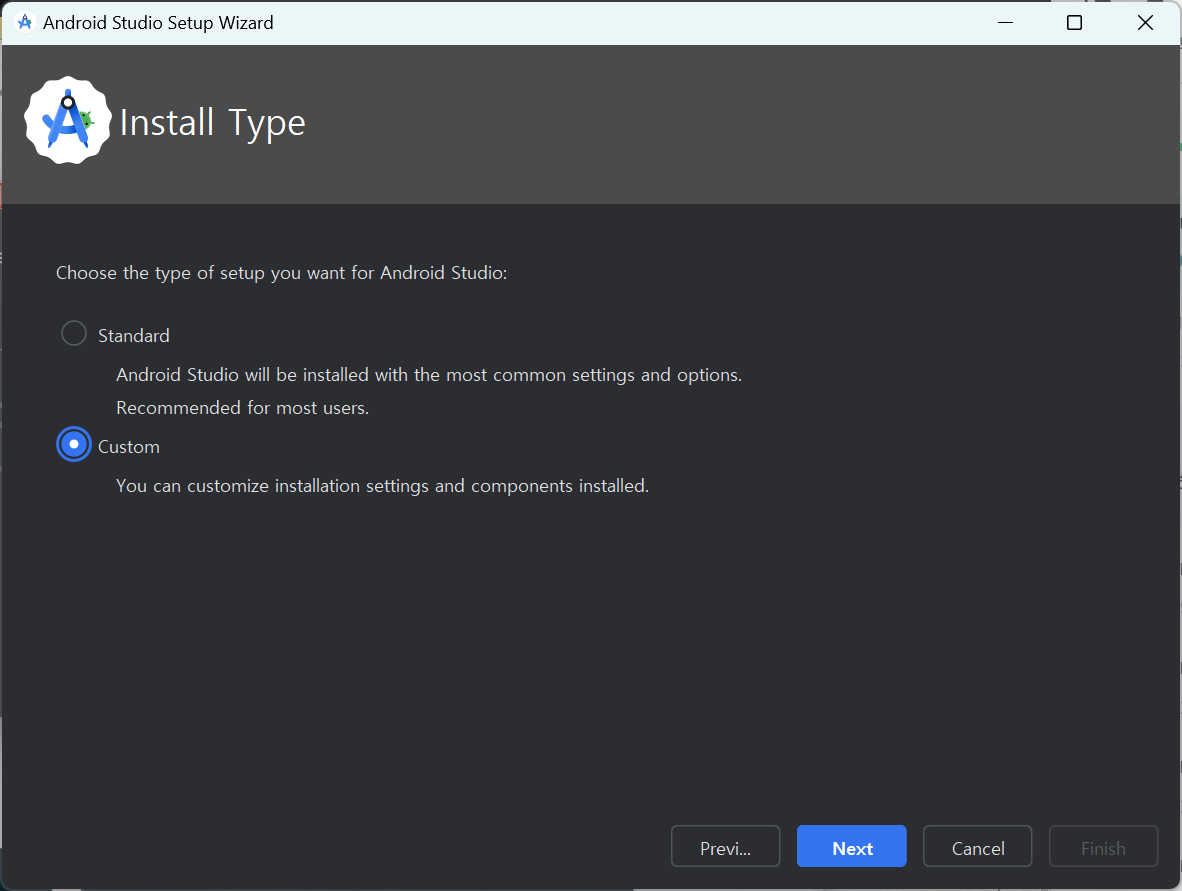
Android SDK와 Android Virtual Device가 선택되어있는지 확인한다.
혹시 모르니 위치를 복사해 놓도록 하겠다. (알고보니 나중에 써야했다..)
C:\Users\user\AppData\Local\Android\Sdk
Next를 눌러준다.

다 기본값으로 놔두고 Next 누른다.
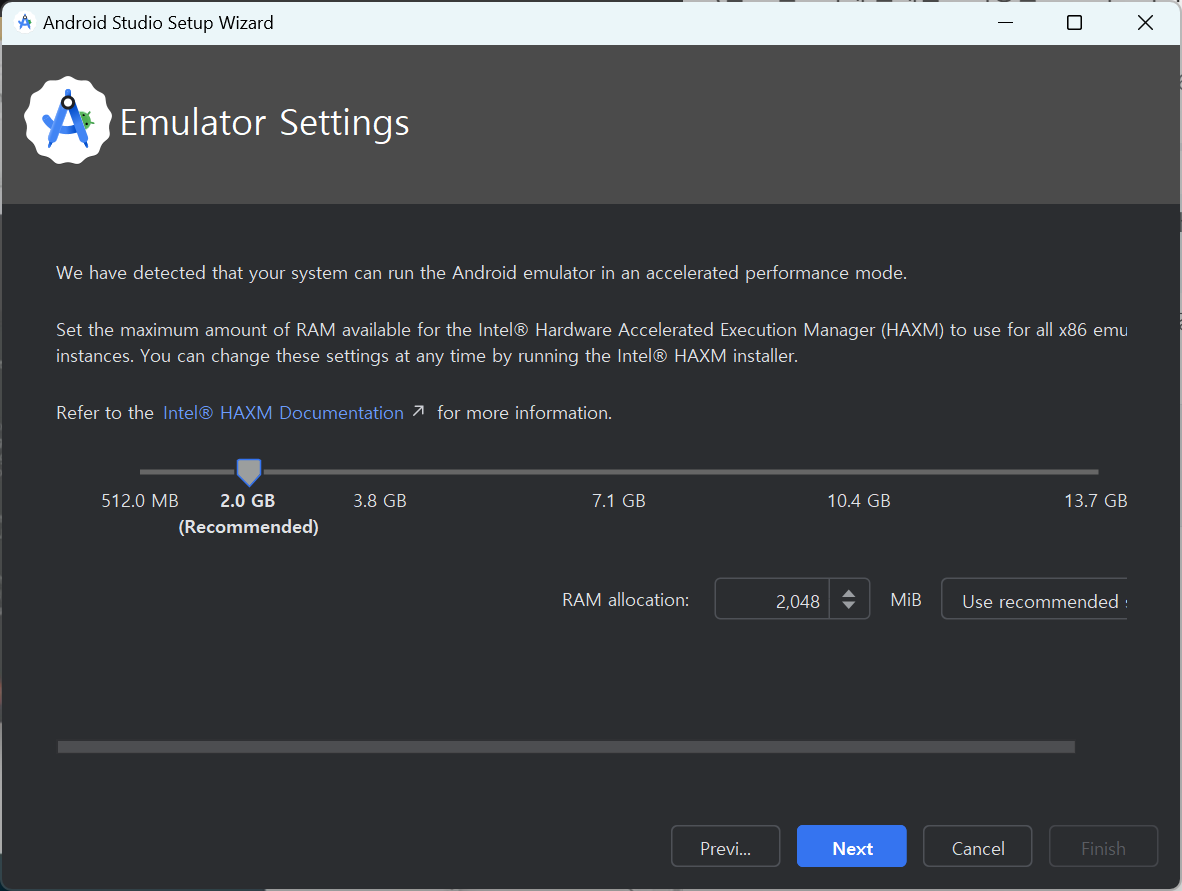
Next 누른다.
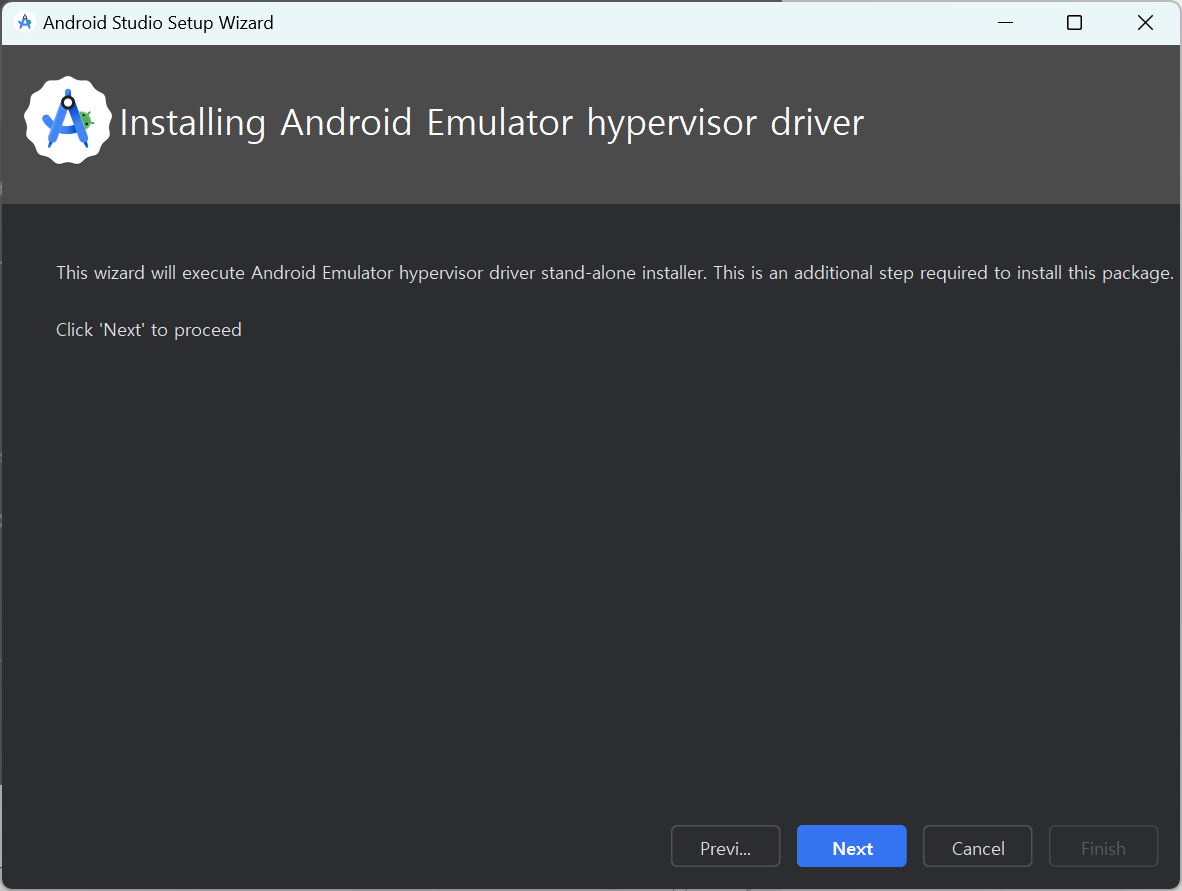
설정 확인하고 Next 누른다.
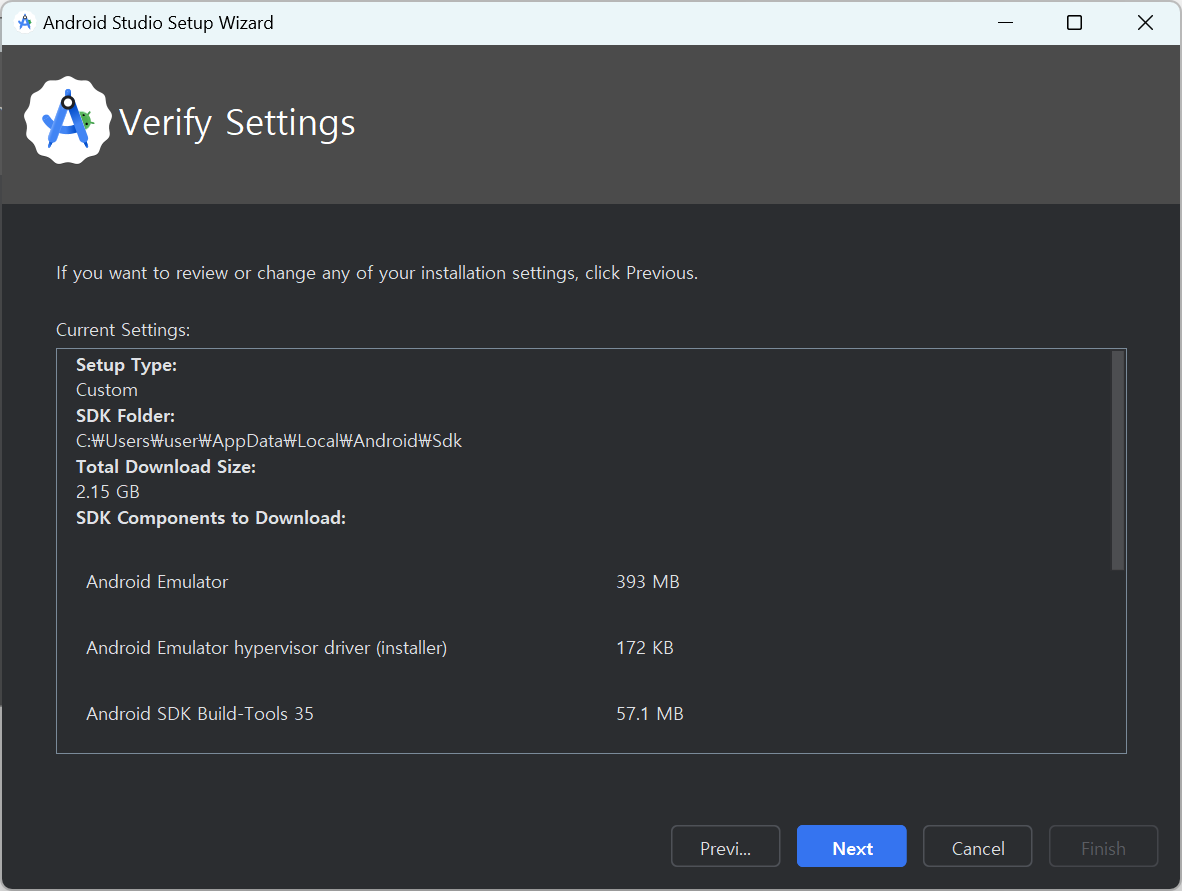
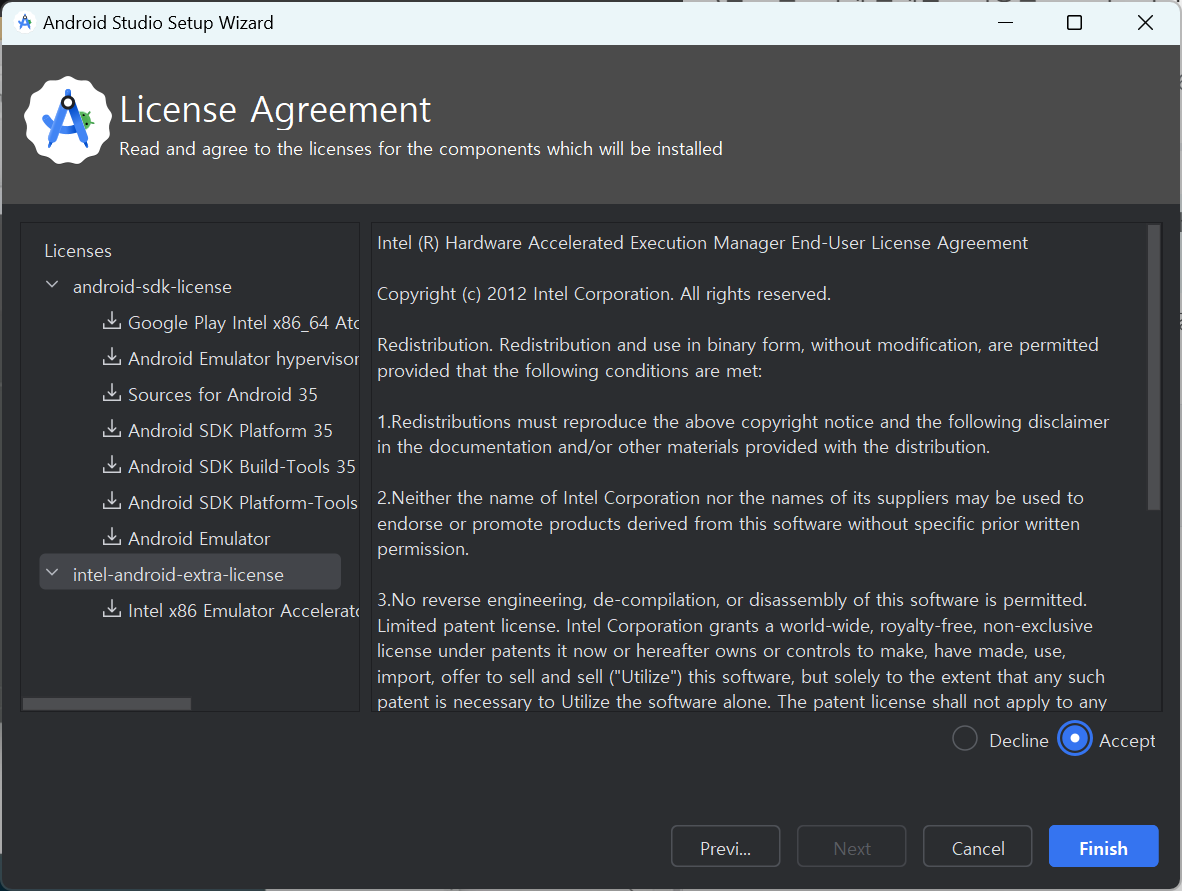
생각보다 라이센스들이 많다. 왼쪽을 눌러서 모두 Accept를 해주어야한다.
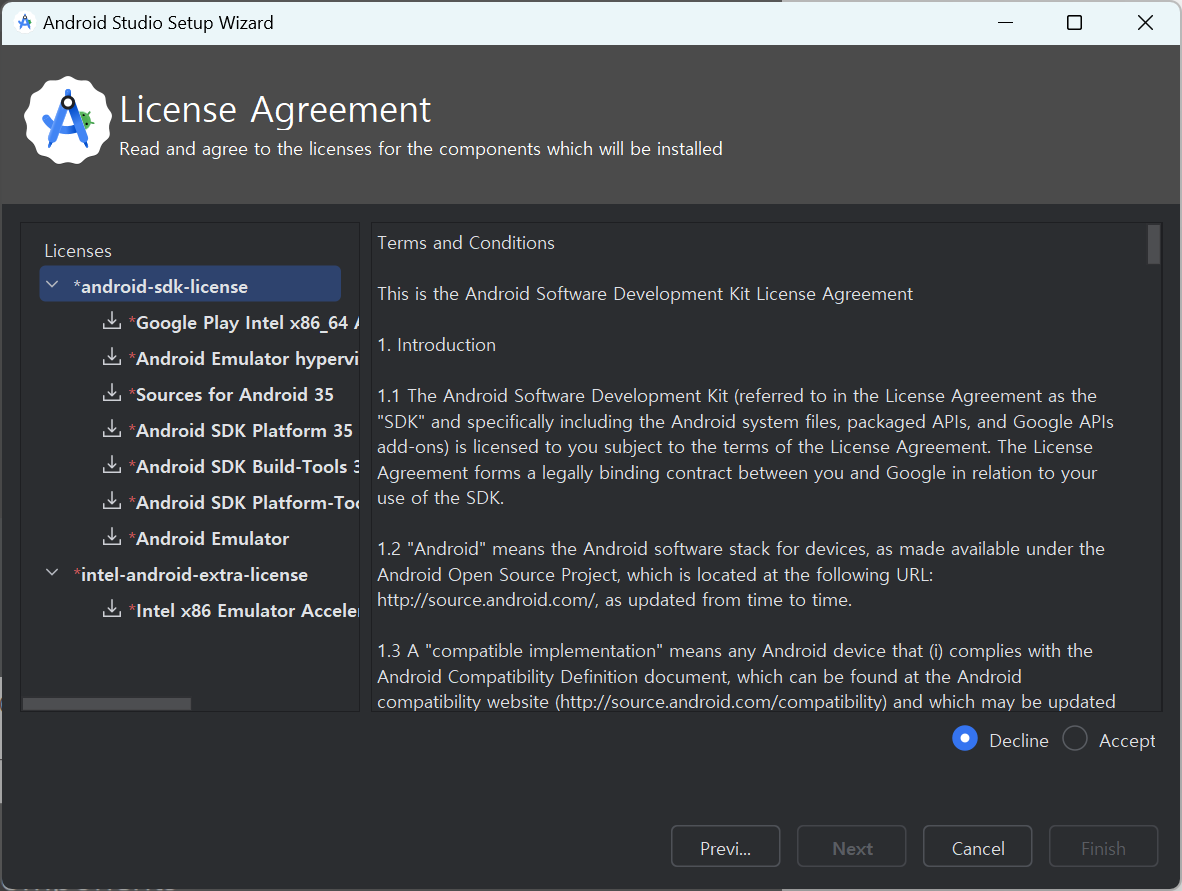
Accept가 되면 Finish 버튼이 뜨고 눌러주면된다.
Finish를 누르면 다운로드가 시작되는데 첫 화면에서 가장 오래걸렸다. 10분? 정도 멈춰있어서 다운로드 안 되는 줄 알고 불안해하고 있었지만 꾹 참고 있으면 알아서 다운된다..
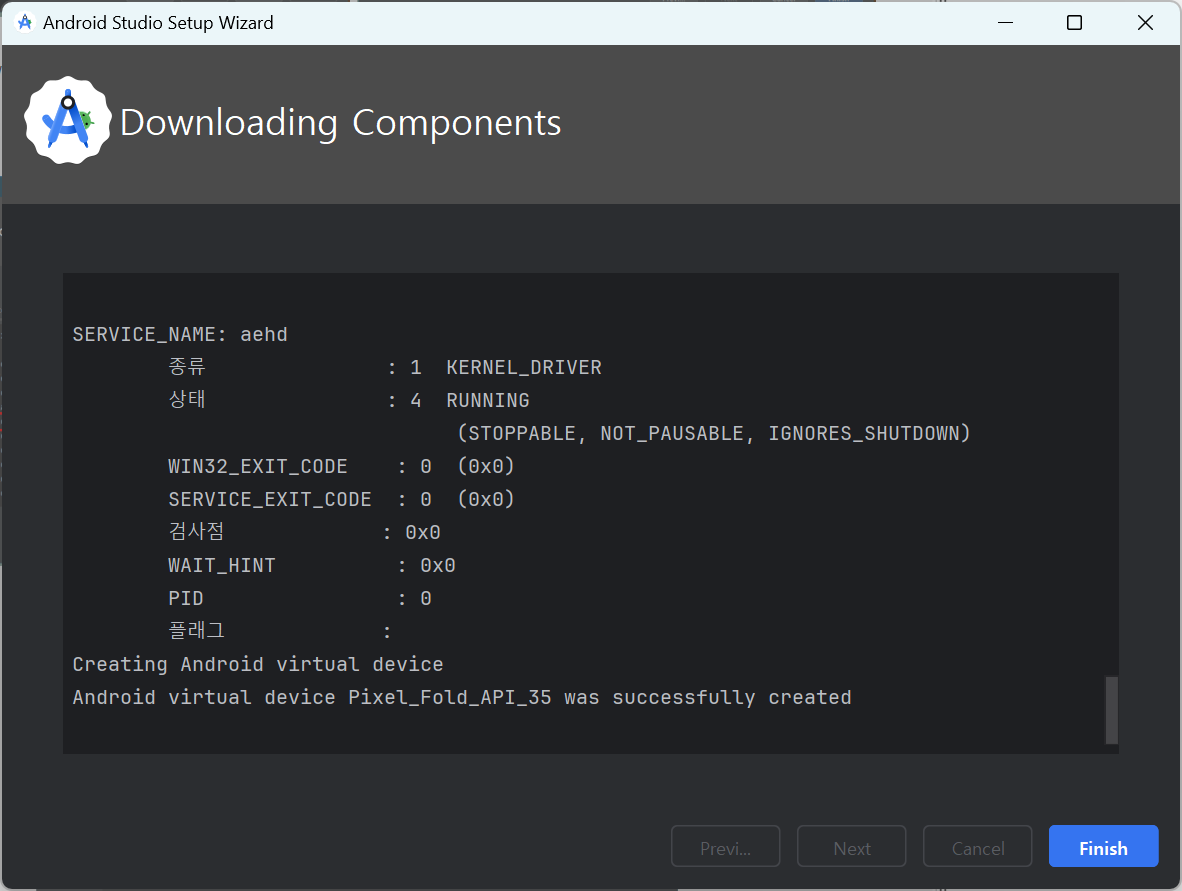
Finish를 누르면 프로젝트를 생성할 수 있는 창이 나오고 성공이다!

7. 환경 변수 설정하기
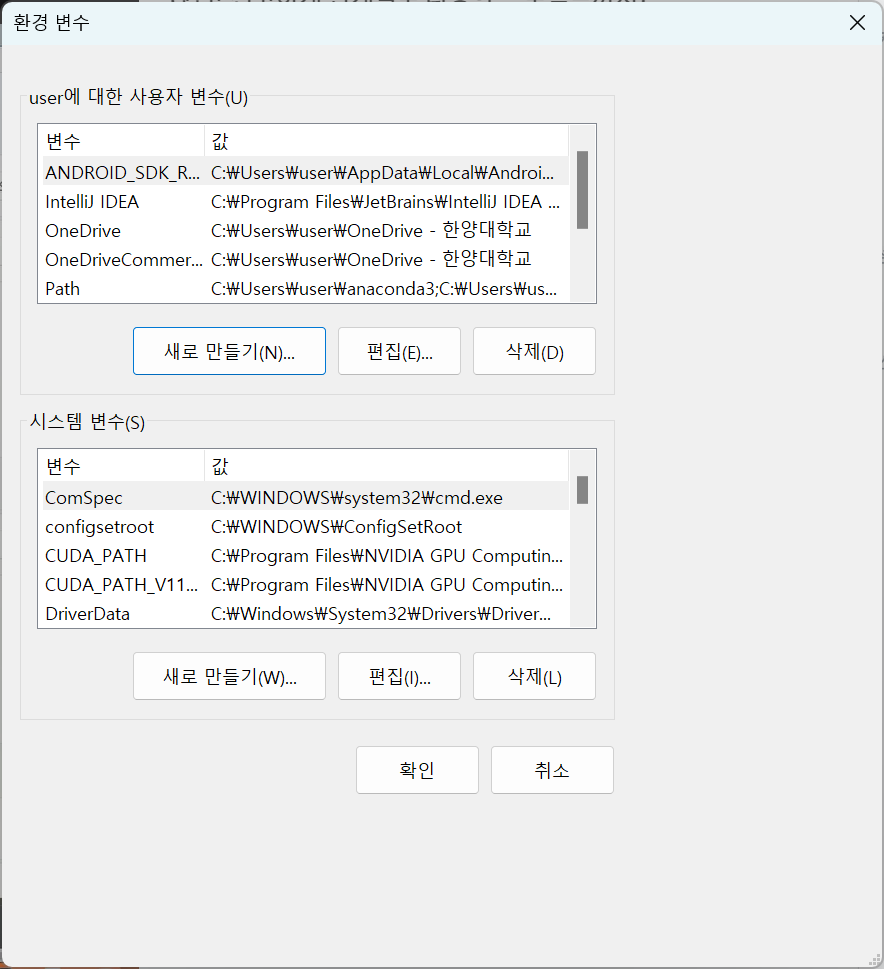
이제 환경 변수를 설정해줄 차례이다. 전과 마찬가지로 시스템 속성에 들어가서 왼쪽 창 하단에 있는 환경 변수를 누른다. 그러면 오른쪽 창이 뜰 텐데 user에 대한 사용자 변수(위)에 있는 새로 만들기를 누른다.
다음과 같은 창이 뜨는데 변수 이름을 ANDROID_SDK_ROOT로 설정하고 변수 값에 아까 복사해둔 위치를 넣는다!!
오타 금지...
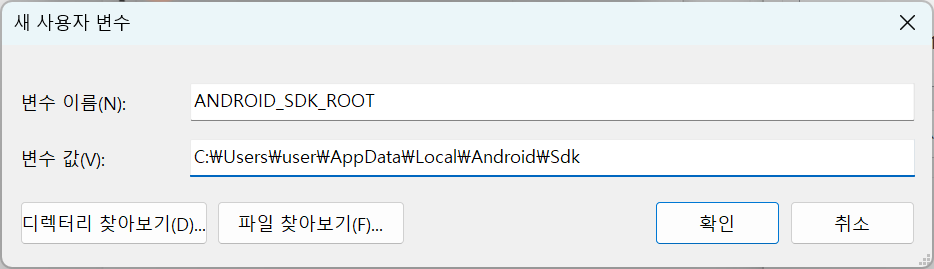
확인을 눌러주면 다음과 같이 새로운 변수가 생기는 것을 알 수 있다.
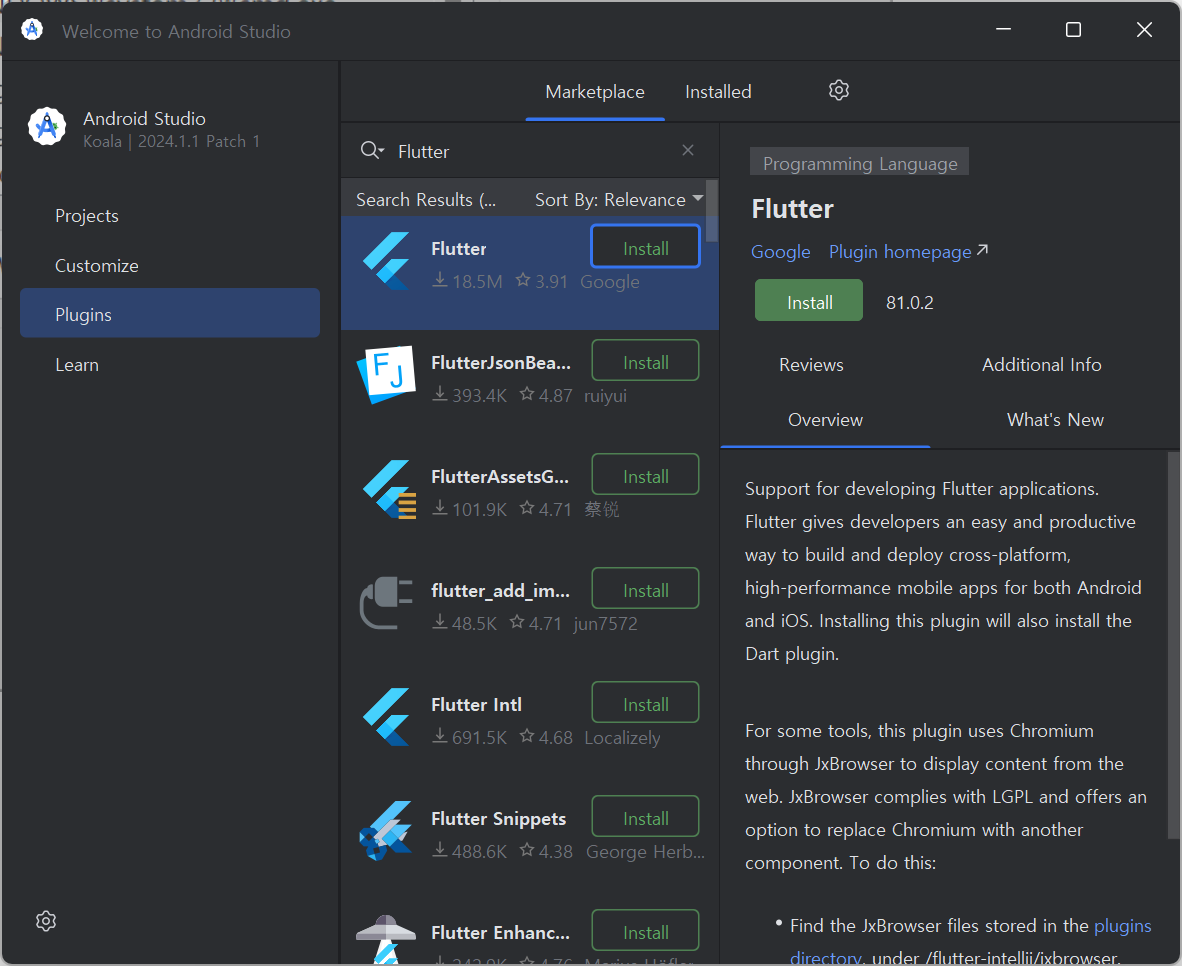
8. 안드로이드 스튜디오에 Flutter 설치하기
이제 다시 안드로이드 스튜디오에 돌아가서 Flutter를 설치해줄 차례이다. 왼쪽 메뉴에 있는 Plugins를 누르고 Flutter를 검색한다. 후 Install을 누르면 금방 설치가 된다.
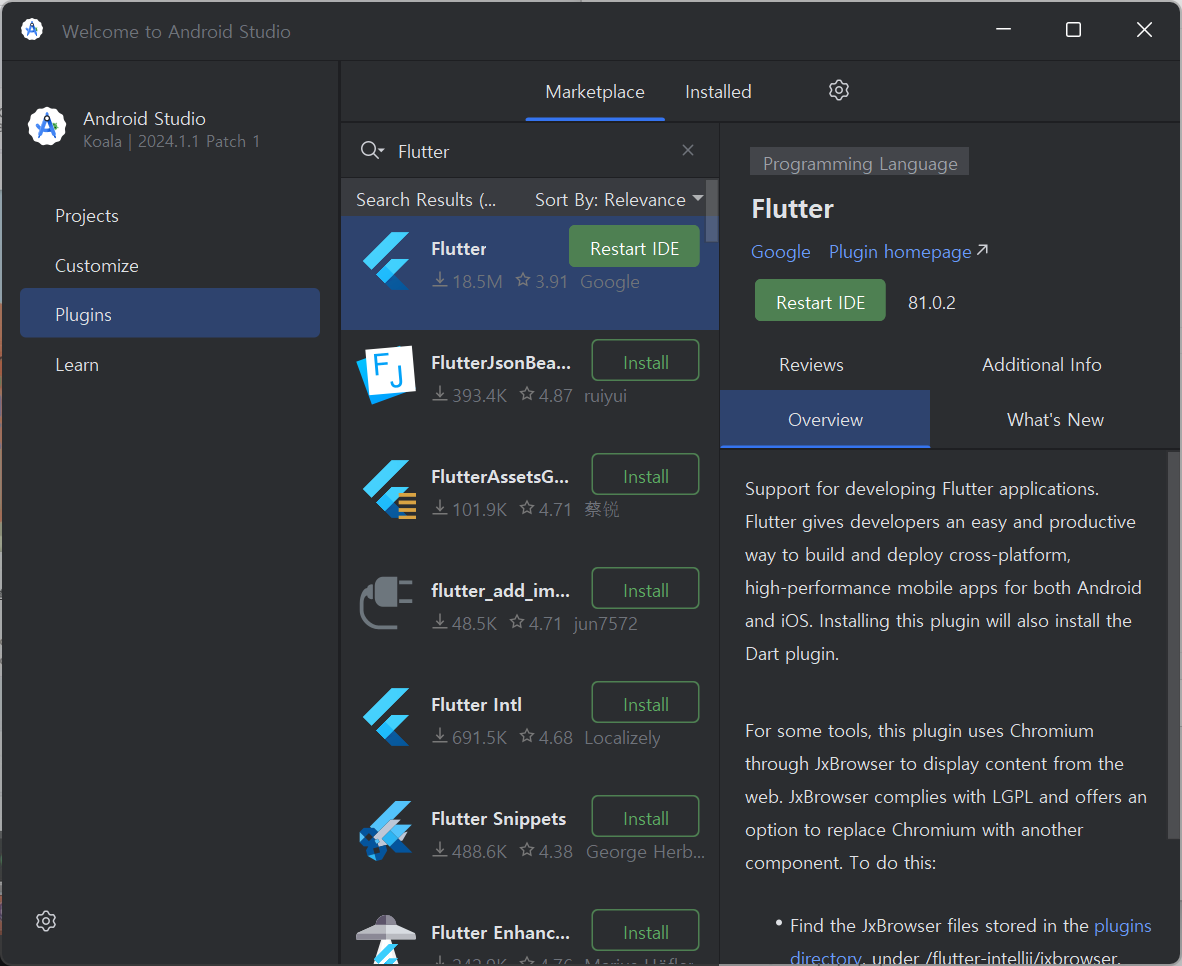
설치가 끝나고 나면 Restart하라는 버튼이 뜨고 누르면 알아서 다시 시작이 된다.
마지막 단계!!
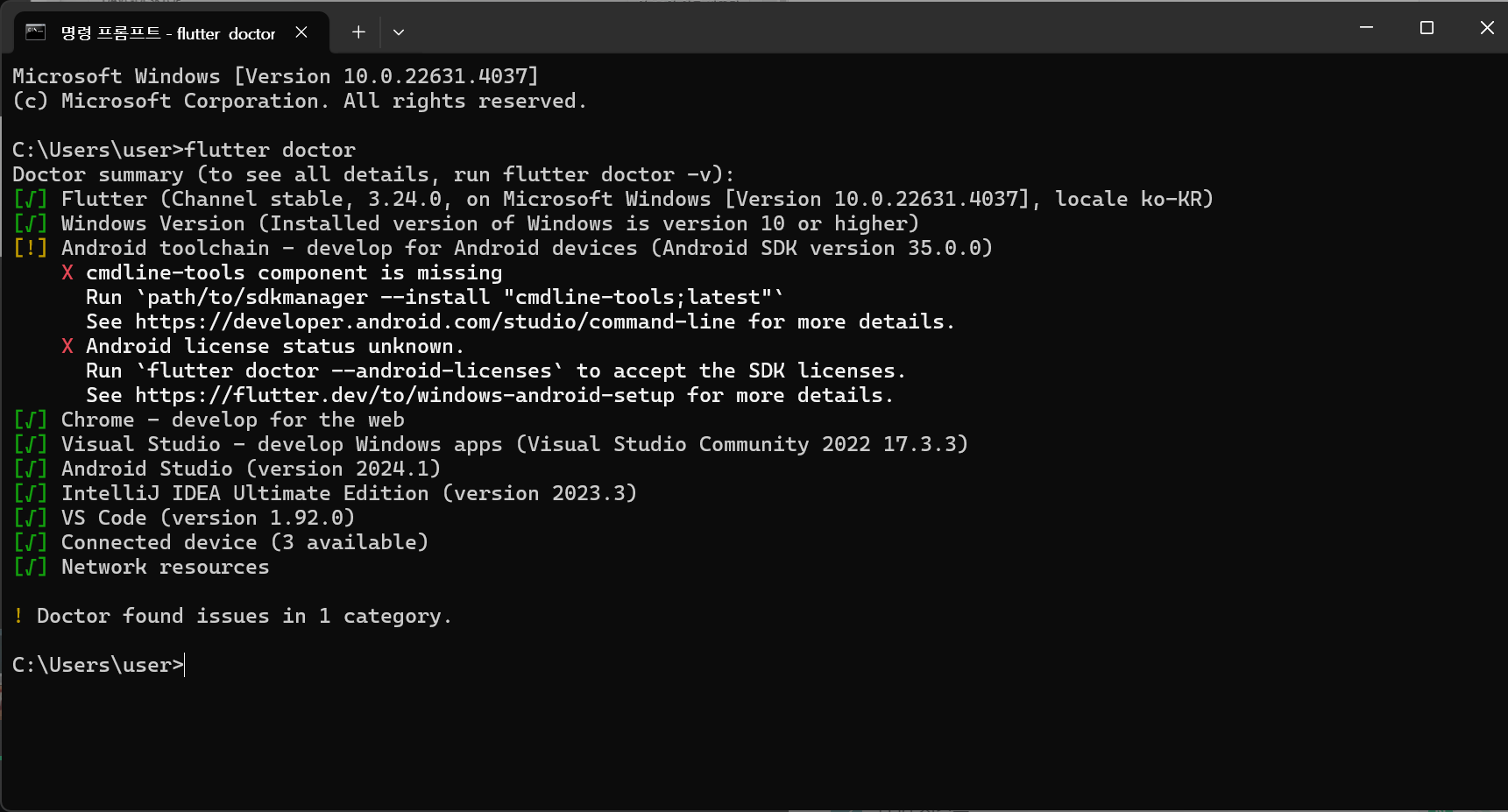
flutter doctor를 입력하면 설치는 되어있다고 나오는데 다른 오류가 떴다. 이 오류는 다음 글에서 해결하도록 하겠다!
'개발 > Flutter' 카테고리의 다른 글
| [Window 11] Flutter 설치 시 오류 해결하기 (2) | 2024.08.20 |
|---|